Monitores con permiso para instalar aplicaciones en Windows sin consentimiento: ¿cómo evitarlo?
Aprende a proteger tu privacidad y seguridad en línea evitando la instalación no deseada de aplicaciones en tu ordenador con Windows
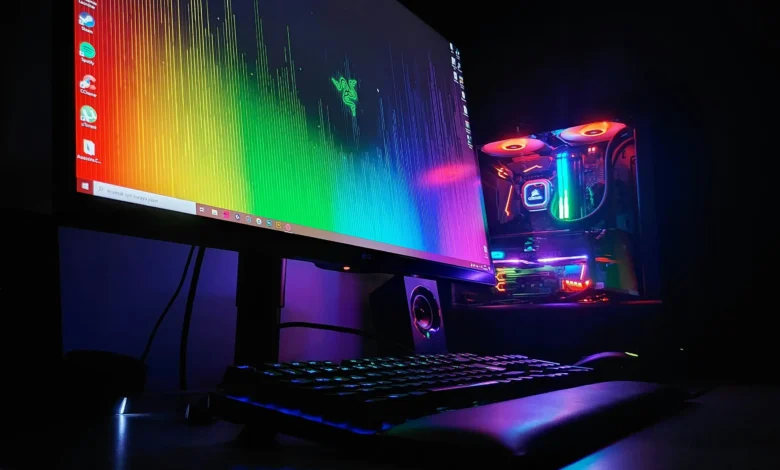
La reciente polémica que ha rodeado a LG por la instalación de aplicaciones indeseadas y la visualización de anuncios al conectar sus monitores a ordenadores con Windows ha dejado a muchos usuarios sorprendidos. Aunque la marca coreana ha defendido sus acciones, el asunto sigue generando debate en la comunidad.
El origen de la función de instalación automática de aplicaciones
La característica que permite a los monitores y otros dispositivos externos instalar aplicaciones en Windows de forma automática no es nueva. Fue introducida por Microsoft en Windows 8 y ampliada en Windows 10 con la implementación de las Apps de soporte de hardware (HSA). Esta función está diseñada para facilitar la instalación de software necesario para el funcionamiento de dispositivos periféricos, pero ha sido objeto de controversia debido a su potencial para ser utilizada con fines publicitarios.
El caso de LG y la instalación de aplicaciones con permisos amplios
El caso de LG ha generado especial preocupación porque la aplicación que se instalaba en los ordenadores con Windows tenía permisos amplios y mostraba anuncios publicitarios de MacAfee. Aunque LG no es la única empresa que ha utilizado esta característica, la forma en que se ha implementado ha sido particularmente invasiva y ha llevado a muchos usuarios a buscar formas de evitar que se repitan situaciones similares en el futuro.
Cómo impedir la instalación automática de aplicaciones en Windows
Para evitar que monitores y otros dispositivos periféricos instalen aplicaciones en Windows de forma automática, los usuarios de Windows 11 Pro pueden utilizar el Editor de directivas de grupo local. Esto implica acceder a la ruta Configuración del equipo > Plantillas administrativas > Sistema > Instalación de dispositivos y habilitar la función ‘Impedir la descarga automática de aplicaciones asociadas con los metadatos del dispositivo’. Esta acción protegerá el equipo contra la instalación no deseada de aplicaciones.
Opciones para usuarios de Windows 11 Home
Los usuarios de Windows 11 Home no tienen acceso al Editor de directivas de grupo local de forma nativa, pero pueden utilizar herramientas como Win11Debloat para desinstalar software no deseado y evitar las descargas generadas por monitores y otros periféricos. Aunque esta opción requiere cierta familiaridad con el software, ofrece una solución para aquellos que no tienen acceso a la versión Pro de Windows 11.
Conclusión y recomendaciones
La capacidad de los monitores y otros dispositivos periféricos para instalar aplicaciones en Windows sin consentimiento es un tema delicado que requiere atención. Al entender cómo funciona esta característica y cómo evitar su abuso, los usuarios pueden tomar medidas para proteger su privacidad y seguridad en línea. Es importante estar informado y tomar el control de las aplicaciones que se instalan en el equipo para evitar sorpresas desagradables.
Explora más noticias en nuestra sección: Tecnología